วอลเปเปอร์เคลื่อนไหวที่ดีที่สุดสำหรับ iPhone ในปี 2026 — คัดสรรโดย Aesthetic
40 วอลเปเปอร์เคลื่อนไหวยอดนิยมบน Wallpapers.com จัดเรียงตามสไตล์
ส่วนที่ยากที่สุดในการเลือก วอลเปเปอร์เคลื่อนไหวสำหรับ iPhone ไม่ใช่ภาพ — แต่เป็นการเคลื่อนไหว ภาพนิ่งที่สวยงามอาจกลายเป็นวอลเปเปอร์เคลื่อนไหวที่น่ารำคาญถ้าพารัลแลกซ์ไม่เข้ากัน และภาพนิ่งธรรมดาๆ ก็สามารถมีชีวิตชีวาได้ด้วยอนิเมชั่นเชิงลึกที่เหมาะสม ด้านล่างนี้คือ 42 วอลเปเปอร์เคลื่อนไหวยอดนิยมบน Wallpapers.com จัดกลุ่มตามสไตล์ พร้อมหมายเหตุเกี่ยวกับลักษณะการเคลื่อนไหวที่เหมาะกับแต่ละสไตล์
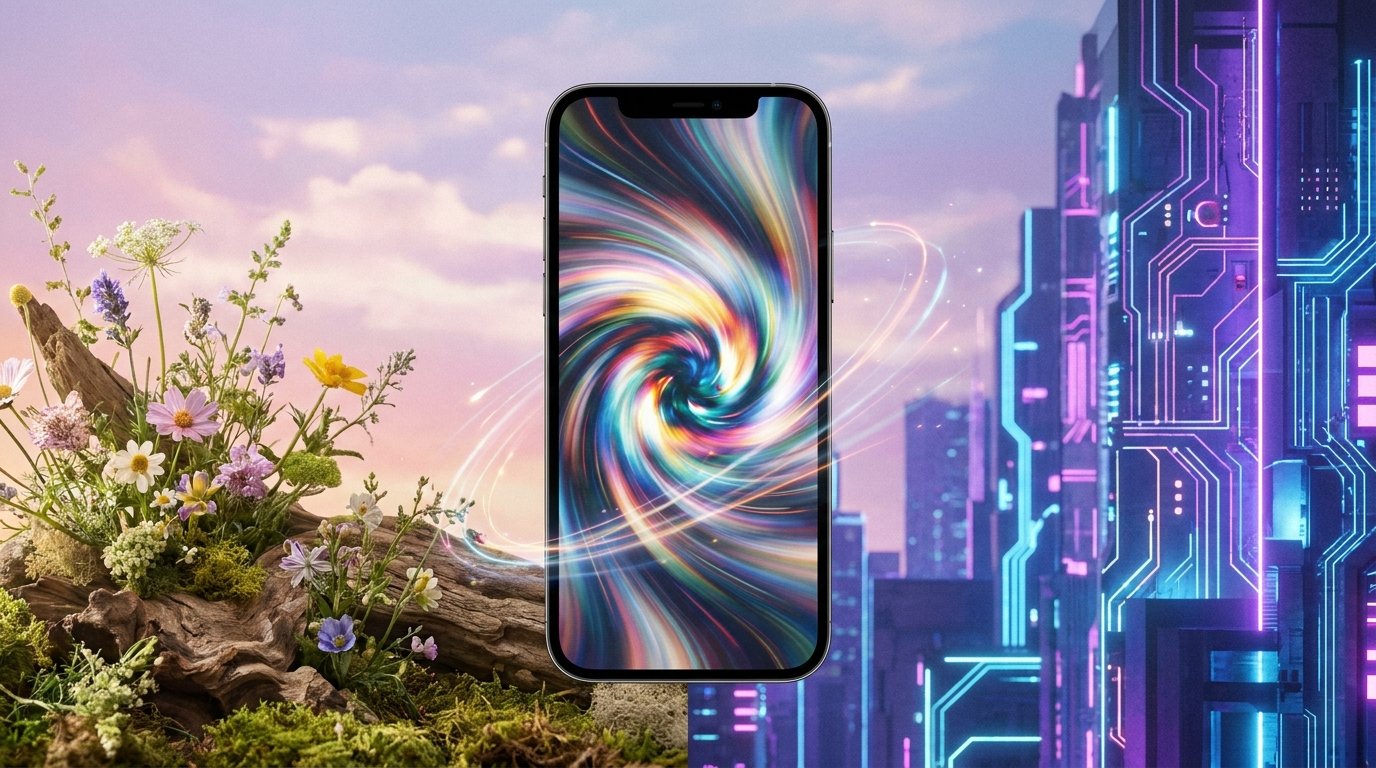
คลิกที่ภาพใดก็ได้เพื่อเปิดหน้ารายละเอียด จากนั้นกด สร้างวอลเปเปอร์เคลื่อนไหว เพื่อสร้างพารัลแลกซ์ + ชุด Live Photo สำหรับ iOS
วอลเปเปอร์เคลื่อนไหวแนวอนิเมะ
งานศิลปะอนิเมะมีการแยกพื้นหน้า/พื้นหลังที่ชัดเจน (ตัวละครอยู่ด้านหน้า ท้องฟ้าสไตล์ภาพวาดอยู่ด้านหลัง) ซึ่งเหมาะกับพารัลแลกซ์มาก เลือกตัวละครที่มีแสงขอบกับท้องฟ้าสไตล์ภาพวาด — โมเดลเชิงลึกจะทำงานได้ดีที่สุดกับภาพเหล่านี้
 กลุ่มตัวละครนารูโตะอันเป็นที่รัก
 นารูโตะและฮินาตะในช่วงเวลาอันอ่อนหวาน
 นารูโตะในโหมดเซจ!
 นารูโตะ อุซึมากิ ในสไตล์วินเทจ
 ซึมซับพาเลทสีพาสเทลของพระอาทิตย์ตกที่ชายหาด
 ตัวละครอนิเมะสุดน่าหลงใหลในสีสันสดใส
 เกลียวสีน้ำตาลน้ำเงินนามธรรมสไตล์ Aesthetic สำหรับแท็บเล็ต
คอทเทจคอร์ + ดาร์กอะคาเดเมีย
ทั้งสองสไตล์มีโทนสีที่มืดหม่นและซีดจางเล็กน้อย และได้ประโยชน์จากการเคลื่อนไหวที่ละเอียดอ่อนมาก — การเลื่อน 1% บนภาพกระท่อมหินจะให้ความรู้สึกว่า "โลกกำลังหายใจ" มากกว่า "ภาพนี้กำลังเคลื่อนไหว"
 ปิกนิกสไตล์คอทเทจคอร์วินเทจ
 ตะกร้าผลไม้ปิกนิกสไตล์คอทเทจคอร์
 พระอาทิตย์ขึ้นสไตล์คอทเทจคอร์
 คอลลาจสไตล์คอทเทจคอร์
 เวลาอ่านหนังสือสบายๆ พร้อมกาแฟและขนม.jpg
 ช่วงเวลาสบายๆ สไตล์ Aesthetic
 การจัดโต๊ะอ่านและเขียนหนังสือสบายๆ
Y2K + โครมย้อนยุค
สไตล์ Y2K ทำงานได้ดีในฐานะวอลเปเปอร์เคลื่อนไหวเพราะถูกออกแบบมาเพื่อการเคลื่อนไหวตั้งแต่แรก — ตัวอักษรโครม เกรเดียนต์โฮโลแกรม เกลียวบิดเบี้ยว
 วิวทะเลหน้าผาพระอาทิตย์ตก
 งานศิลปะเกลียวโครม
 ศิลปะสมมาตรโครมนามธรรม
 คอลลาจอนาคตย้อนยุค_โครม_
 เกรเดียนต์นามธรรมของสีรุ้ง
 ศิลปะแฟนตาซีสายรุ้งสำหรับมือถือ
 การแสดงกาแล็กซีหลากสี
เมืองนีออน + ไซเบอร์พังค์
นี่คือหมวดที่ง่ายที่สุด — เส้นขอบฟ้าเมืองนีออนถูก สร้างมาเพื่อพารัลแลกซ์ มีชั้นเชิงลึกหลายชั้น การวางตำแหน่งวัตถุในแนวนอนที่แข็งแกร่ง และคอนทราสต์สูงระหว่างใกล้และไกล ทำให้โมเดลเชิงลึกทำงานได้ง่าย
 "การปฏิวัติไซเบอร์พังค์เริ่มต้นขึ้น"
 "นักรบหุ้มเกราะถือดาบในโลกไซเบอร์พังค์"
 ยินดีต้อนรับสู่โลกไซเบอร์พังค์
 กะโหลกไซเบอร์พังค์อนาคตใต้น้ำ
 ถนนฝนตกในเมืองไซเบอร์พังค์
 ตึกสีฟ้าไซยานในเมืองไซเบอร์พังค์
 เมืองไซเบอร์พังค์โทนสีเทา
ธรรมชาติที่มีพื้นหน้าเด่นชัด
ภาพทิวทัศน์ต้องการวัตถุพื้นหน้าที่ชัดเจนเพื่อให้พารัลแลกซ์รู้สึกสมจริง ภาพท้องฟ้าและภูเขาล้วนๆ จะกลายเป็นการซูมช้าๆ มากกว่าพารัลแลกซ์ — ยังดูดี แต่มีว้าวแฟกเตอร์น้อยกว่า
 พักผ่อนบนชายหาดเขตร้อน สัมผัสแสงแดดฤดูร้อน
 "การหลบหนีที่สมบูรณ์แบบ!"
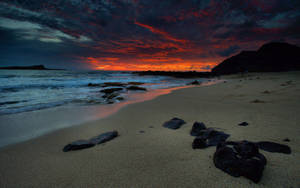 ความเงียบสงบยามค่ำคืนบนชายหาดหิน
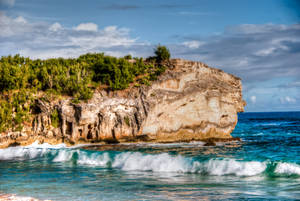 หน้าผาหินและชายหาดทราย
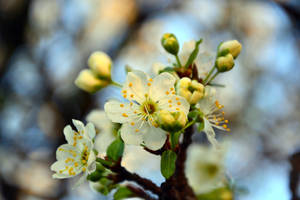 กิ่งซากุระสีขาว
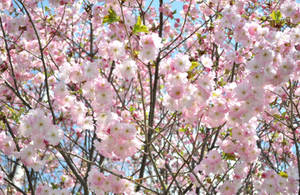 ซากุระอ่อน
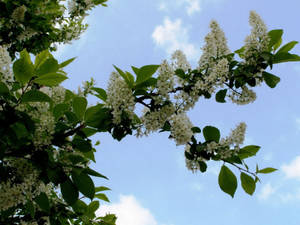 ซากุระขาวใบใหญ่
นามธรรม + เกรเดียนต์
เกรเดียนต์นามธรรมล้วนๆ จะกลายเป็นสิ่งสะกดจิตเมื่อเป็นวอลเปเปอร์เคลื่อนไหว — ไม่มี "ความลึก" ที่ถูกต้อง ดังนั้นพารัลแลกซ์จะกลายเป็นสีที่ไหลลื่น เลือกอะไรก็ได้ที่มีคอนทราสต์สูงก็ใช้ได้
 สนามเส้นสีม่วงสดใสหลายชั้น
 สร้างดีไซน์โดดเด่นด้วยเส้นนามธรรมหลากสี
 นามธรรมหลากสีสดใส
 สี่เหลี่ยมเรืองแสงนามธรรม
 เกรเดียนต์หยดน้ำฝนสไตล์ Aesthetic
 เกรเดียนต์สีเขียวและแดง
 กราฟิกเกรเดียนต์รูปหลายเหลี่ยม
วิธีตั้งเป็นวอลเปเปอร์เคลื่อนไหวบน iPhone
สำหรับวอลเปเปอร์แต่ละภาพด้านบน ให้คลิก สร้างวอลเปเปอร์เคลื่อนไหว ในหน้ารายละเอียด เราจะเรนเดอร์ลูปพารัลแลกซ์ 4 วินาทีภายในประมาณ 90 วินาที และส่งชุด Live Photo สำหรับ iOS (HEIC + MOV) แอร์ดรอปไปยังโทรศัพท์ของคุณ จากนั้นไปที่ การตั้งค่า → วอลเปเปอร์ → เพิ่มวอลเปเปอร์ใหม่ → รูปภาพ → เลือก Live Photo → ตรวจสอบให้แน่ใจว่าเปิดสวิตช์ Live อยู่
คำแนะนำการติดตั้งแบบเต็ม: วิธีสร้างวอลเปเปอร์เคลื่อนไหว
สิ่งที่ควรระวัง
Live Photos ใช้พื้นที่จัดเก็บมากกว่าภาพนิ่ง — ประมาณ 2.5 MB ต่อวอลเปเปอร์ หากคุณตั้งวอลเปเปอร์เคลื่อนไหว 10 แบบที่แตกต่างกันเป็นการหมุนหน้าจอล็อก จะใช้พื้นที่ 25 MB เล็กน้อยสำหรับ iPhone สมัยใหม่ แต่ถ้าคุณใช้ iPhone 6s ความจุ 64 GB ที่มีรูปถ่ายเต็ม ให้ลบ Live Photo วอลเปเปอร์เก่าที่ไม่ได้ใช้ออก