การแปลงและบีบอัดไฟล์ภาพ — คู่มือฉบับสมบูรณ์ (2026)
ทุกรูปแบบที่คุณจะพบเจอจริง วิธีแปลงระหว่างรูปแบบ และวิธีลดขนาดไฟล์โดยไม่สูญเสียคุณภาพที่มองเห็นได้
ปัญหาเกี่ยวกับภาพเกือบทุกอย่างที่คุณจะเจอ มาจากหนึ่งในสองสิ่งนี้: ไฟล์อยู่ใน รูปแบบผิด สำหรับสิ่งที่คุณกำลังทำ หรือมันเป็น รูปแบบที่ถูกต้องแต่ไฟล์ ใหญ่เกินไป iPhone ของคุณส่ง ไฟล์ HEIC ที่ฟอร์มบนเว็บปฏิเสธ นักออกแบบส่งไฟล์ PNG ขนาด 40 MB ที่ ควรเป็น JPG ขนาด 400 KB เว็บไซต์ให้คุณใช้ WebP ที่โปรแกรมแก้ไขเก่าของคุณ เปิดไม่ได้
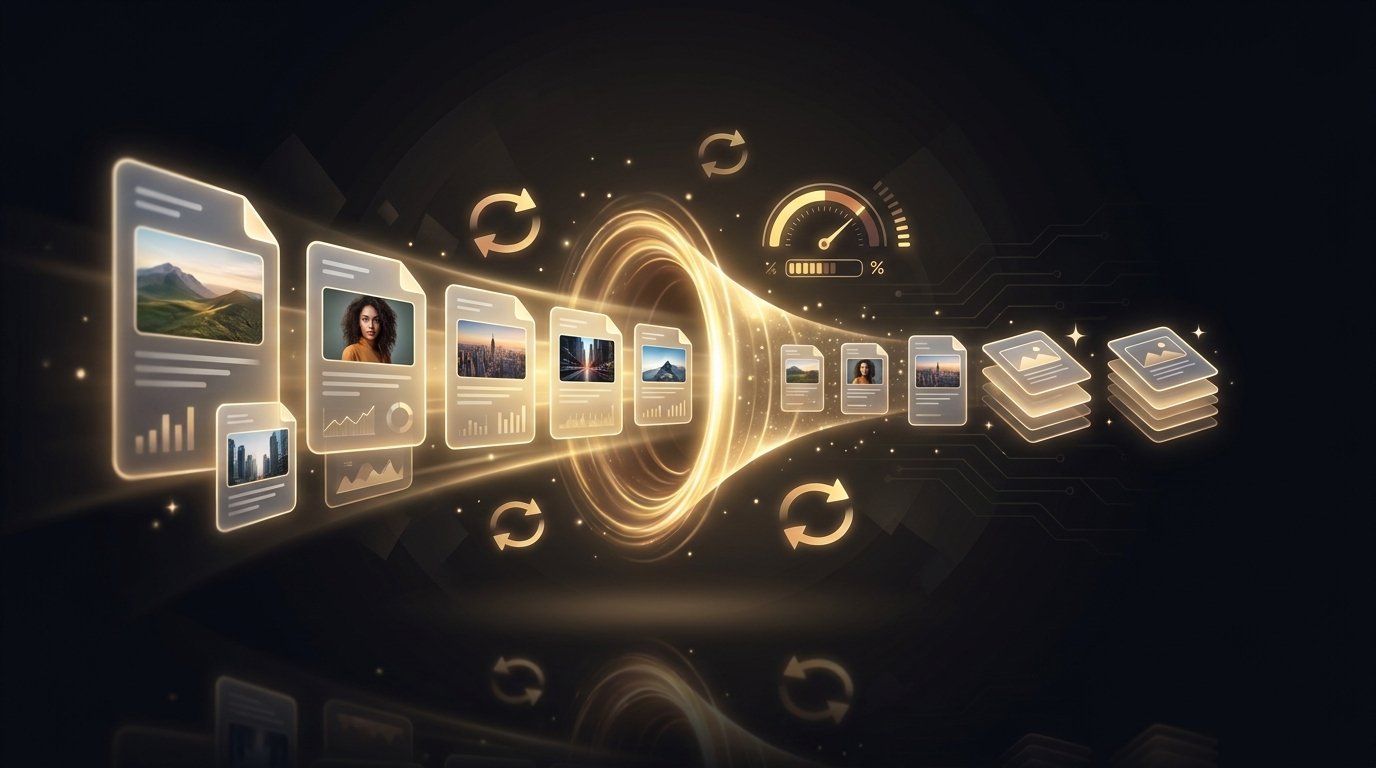
คู่มือนี้ครอบคลุมกระบวนการทั้งหมด — รูปแบบทั่วไปใช้ทำอะไร วิธี แปลงระหว่างรูปแบบ (รวมถึงรูปแบบที่ยุ่งยาก: RAW, HEIC, เอกสาร) และวิธีบีบอัดผลลัพธ์ให้โหลดเร็วโดยไม่ดูแย่ลง
ขั้นแรก ทบทวนรูปแบบ 60 วินาที
JPG สำหรับภาพถ่าย — ไฟล์เล็ก ไม่มีความโปร่งใส PNG สำหรับกราฟิก ภาพหน้าจอ และอะไรก็ตามที่ต้องการความโปร่งใส — lossless แต่หนักสำหรับภาพถ่าย WebP และ AVIF เป็นรูปแบบเว็บสมัยใหม่: เล็กกว่า JPG 25–50% ที่คุณภาพภาพเท่ากัน ตอนนี้รองรับโดยเบราว์เซอร์ปัจจุบันทั้งหมด HEIC คือสิ่งที่ iPhone ถ่ายเป็นค่าเริ่มต้น — การบีบอัดดีเยี่ยม ความเข้ากันได้แย่นอก Apple สำหรับการเปรียบเทียบแบบเต็มพร้อมเกณฑ์ขนาดไฟล์ ดู สูตรโกงรูปแบบภาพ; สำหรับรูปแบบอื่นๆ (TIFF, BMP, EPS, PSD และอื่นๆ อีก 40+) jpg.now มี รายการรูปแบบที่รองรับทั้งหมด พร้อมตัวแปลงสำหรับแต่ละรูปแบบ
ส่วนที่ 1 — การแปลงระหว่างรูปแบบ
ภาพจากโทรศัพท์: HEIC → JPG
การแปลงที่พบบ่อยที่สุดในปี 2026 iPhones ถ่าย HEIC เป็นค่าเริ่มต้น และครึ่งหนึ่งของเว็บยังไม่ยอมรับ วางไฟล์ลงใน ตัวแปลง HEIC เป็น JPG ฟรีของเรา แล้วคุณจะได้ JPG ที่เข้ากันได้กับทุกที่ในไม่กี่วินาที — ไม่ต้องติดตั้งแอป ทำงานบนโทรศัพท์ได้เลย (เคล็ดลับ: คุณยังสามารถตั้งค่ากล้อง iPhone เป็น "Most Compatible" ใน Settings → Camera → Formats เพื่อถ่าย JPG โดยตรง แต่ไฟล์จะใหญ่ขึ้น ~2×)
รูปแบบเว็บ: WebP และ AVIF ทั้งสองทิศทาง
การคลิกขวาบันทึกภาพจากเว็บไซต์สมัยใหม่มักจะได้ WebP หรือ AVIF ถ้าโปรแกรมแก้ไขหรือฟอร์มอัปโหลดของคุณไม่รองรับ ให้แปลงด้วย WebP เป็น JPG (หรือ AVIF เป็น JPG — แนวคิดเดียวกัน รูปแบบใหม่กว่า) การแปลงในทิศทางตรงกันข้ามคือการชนะด้านการบีบอัด: การเผยแพร่ JPG ของคุณเป็น AVIF จะลดขนาดไฟล์ลงประมาณครึ่งหนึ่ง และ jpg.now มี ตัวแปลง JPG เป็น AVIF ฟรีสำหรับสิ่งนั้นโดยเฉพาะ ถ้าคุณไม่แน่ใจว่า AVIF คืออะไร คำอธิบาย AVIF ของพวกเขาใช้เวลาอ่านประมาณห้านาที
PNG ↔ JPG
กฎสองข้อครอบคลุม 95% ของกรณี ภาพถ่ายที่บันทึกเป็น PNG? แปลงมัน — PNG เป็น JPG โดยทั่วไปจะย่อขนาดลง 5–10× โดยไม่มีความแตกต่างที่มองเห็นได้ กราฟิก โลโก้ หรือ ภาพหน้าจอที่มีข้อความบันทึกเป็น JPG? ไปทางอื่นด้วย JPG เป็น PNG เพื่อหยุดสิ่งแปลกปลอมจากการบีบอัดรอบขอบคม จำไว้ว่า JPG ไม่มีความโปร่งใส การแปลง PNG โปร่งใสเป็น JPG จะเติมพื้นหลังเป็นสีขาว
ไฟล์ RAW จากกล้อง
รูปแบบ RAW (CR3, NEF, ARW, DNG และอีกมากมาย) เก็บข้อมูลเซนเซอร์ที่ยังไม่ผ่านการประมวลผล — ยอดเยี่ยมใน Lightroom ไร้ประโยชน์ในการแชร์ เราไม่ได้โฮสต์ตัวแปลง RAW แต่ jpg.now ครอบคลุมทั้งตระกูล: ตัวแปลง RAW เป็น JPG ของพวกเขาจัดการกรณีทั่วไป โดยมีหน้าเฉพาะตามยี่ห้อกล้องถ้าคุณต้องการ ถ้าคุณถ่าย RAW และต้องการให้ภาพถ่ายของคุณเป็นภาพล็อคสกรีน ขั้นตอนการทำงานจาก DSLR สู่วอลเปเปอร์ ของเราจะพาคุณผ่านกระบวนการแก้ไข → แปลง → ปรับขนาดแบบเต็ม
เอกสารและ PDF
ภาพและเอกสารทับซ้อนกันมากกว่าที่คุณคิด ในการรวมภาพถ่ายหรือ สแกนเป็นไฟล์เดียวที่แชร์ได้ ใช้ ตัวแปลงภาพเป็น PDF ของเรา สำหรับการย้อนกลับ — การเปลี่ยนไฟล์ Word, สไลด์ หรือสเปรดชีต เป็นภาพที่คุณสามารถโพสต์ได้ทุกที่ — jpg.now แปลงเอกสารโดยตรง: DOCX เป็น JPG และเช่นเดียวกันสำหรับ PPT, XLS และรูปแบบสำนักงานอื่นๆ อีก 20+ รูปแบบ คำแนะนำของพวกเขาเกี่ยวกับ การแปลง JPG เป็น PDF แบบหลายหน้า ครอบคลุมกรณีหลายหน้าที่ซับซ้อนได้ดี
ส่วนที่ 2 — การบีบอัดโดยไม่ทำลายคุณภาพ
Lossy vs lossless ในย่อหน้าเดียว
Lossless การบีบอัด (PNG, WebP-lossless) บรรจุ พิกเซลที่เหมือนกันทุกประการลงในไบต์น้อยลง — ไม่มีอะไรสูญหาย แต่การประหยัด มีจำกัด Lossy การบีบอัด (JPG, WebP, AVIF) ทิ้ง รายละเอียดที่ตาคุณแทบไม่สังเกต — การประหยัดมีมาก และคุณภาพเป็นตัวควบคุม ที่คุณปรับได้ เกมทั้งหมดคือการหาการตั้งค่าต่ำสุดที่ยังคงดูสมบูรณ์แบบ ที่ขนาดที่ผู้คนเห็นภาพจริง
JPG: ตัวควบคุมคุณภาพ
คุณภาพ JPG ทำงานที่ 1–100 แต่สเกลไม่เป็นเชิงเส้น: 100→85 ลดขนาดไฟล์ลงครึ่งหนึ่ง โดยแทบไม่มีการเปลี่ยนแปลงที่มองเห็นได้ ในขณะที่ 85→60 ประหยัดน้อยกว่าและเริ่มทำให้ พื้นผิวละเอียดเลอะ สำหรับภาพถ่าย 80–85 คือจุดที่เหมาะสมที่สุด; ใช้ 90+ เฉพาะสำหรับงานพิมพ์ต้นฉบับ เรียกใช้ไฟล์ของคุณผ่าน ตัวบีบอัด JPG ของเราและเปรียบเทียบ — คู่มือการบีบอัดภาพฉบับสมบูรณ์ ของเรามีการตั้งค่าตามการใช้งาน และ คำอธิบายสเกลคุณภาพ ของ jpg.now แสดงภาพครอบตัดแบบเคียงข้างกันของทุกขั้นตอนบนตัวควบคุม
PNG: สีน้อยลง ไฟล์เล็กลง
การบีบอัด PNG เป็น lossless ดังนั้นชัยชนะครั้งใหญ่มาจากการลดสิ่งที่ อยู่ใน ไฟล์: การลดจำนวนสีเหลือ 256 สีสามารถย่อภาพหน้าจอ UI ลง 70% โดยไม่มีการเปลี่ยนแปลงที่มองเห็นได้ ตัวบีบอัด PNG ของเราทำสิ่งนี้โดยอัตโนมัติและแสดงก่อน/หลังให้คุณตัดสิน
ชัยชนะครั้งใหญ่ที่สุด: เปลี่ยนรูปแบบ
เกินจุดหนึ่ง การบีบ JPG ให้เล็กลงอีกก็แค่ทำให้มันดูไม่ดี การแปลงเป็น รูปแบบที่ทันสมัยเป็นการแลกเปลี่ยนที่ดีกว่า — แปลงเป็น WebP แล้วคุณจะได้ไฟล์ที่เล็กกว่า JPG คุณภาพเทียบเท่าประมาณ 30% (AVIF ข้างต้น ยิ่งไปกว่านั้น) เบราว์เซอร์ปัจจุบันทั้งหมดแสดงผลทั้งสองรูปแบบ
ไฟล์ควรเล็กแค่ไหนจริงๆ?
กฎคร่าวๆ: ภาพฮีโร่บนเว็บต่ำกว่า 300 KB, ภาพเนื้อหาต่ำกว่า 150 KB, ภาพขนาดย่อต่ำกว่า 30 KB, วอลเปเปอร์โทรศัพท์ความละเอียดเต็ม 500 KB–1 MB ข้อมูลอ้างอิงขนาดไฟล์ ของเรามีเป้าหมายสำหรับทุกกรณีการใช้งาน และ เครื่องคำนวณขนาดไฟล์ ของ jpg.now ทำนายขนาดเอาต์พุตจากขนาด รูปแบบ และคุณภาพก่อนที่คุณจะแปลงอะไร
หน้าจอ vs พิมพ์: กับดัก DPI
หน้าจอไม่สนใจ DPI — วอลเปเปอร์ 1080×1920 คือ 1080×1920 พิกเซล ไม่ว่าข้อมูลเมตาจะบอกอะไร การพิมพ์สนใจ: 300 DPI เป็นมาตรฐาน ดังนั้น งานพิมพ์ A4 ต้องการประมาณ 2480×3508 พิกเซล ก่อนส่งอะไรไปยัง เครื่องพิมพ์ ตรวจสอบความถูกต้องด้วย ตัวแปลง DPI ของ jpg.now — และถ้าต้นฉบับเล็กเกินไป ตัวเพิ่มความละเอียดด้วย AI ของเราสามารถเพิ่มความละเอียดจริงแทนที่จะแค่ยืดพิกเซล
งานเป็นชุด: อย่าทำทีละไฟล์
กำลังย้ายโฟลเดอร์ภาพ? ตัวปรับแต่งเป็นชุด ของเราบีบอัดทั้งชุดในครั้งเดียว และ ปรับขนาดเป็นชุด ทำให้ขนาดเป็นมาตรฐานในเวลาเดียวกัน สำหรับรูปแบบแปลกๆ ในกอง ตัวแปลงภาพสากล ของ jpg.now รับอินพุตได้เกือบทุกอย่าง — รวมถึงรูปแบบที่เครื่องมือส่วนใหญ่ไม่เคยรู้จัก
คู่มือตัดสินใจ 10 วินาที
- ภาพถ่ายสำหรับเว็บ → JPG ที่คุณภาพ 80–85 หรือ WebP/AVIF ถ้าคุณควบคุมเว็บไซต์ได้
- โลโก้ ภาพหน้าจอ ความโปร่งใส → PNG (บีบอัดแล้ว) หรือ SVG ถ้าเป็นเวกเตอร์
- ภาพ iPhone ที่จะแชร์ทุกที่ → HEIC เป็น JPG
- บันทึก WebP/AVIF ที่เปิดไม่ได้ → แปลงเป็น JPG หรือ PNG
- RAW จากกล้อง → แก้ไขก่อน แล้ว RAW เป็น JPG เพื่อแชร์
- ส่งไปพิมพ์ → ตรวจสอบพิกเซลเทียบกับ 300 DPI เพิ่มความละเอียดถ้าขาด
- ทั้งโฟลเดอร์ → ปรับแต่งเป็นชุด อย่าป้อนไฟล์ทีละไฟล์
วอลเปเปอร์ทุกภาพบนไซต์มาพร้อมรูปแบบและความละเอียดที่เหมาะสมสำหรับ อุปกรณ์ของคุณแล้ว — เรียกดู /wallpapers/ และปุ่มดาวน์โหลด จะจัดการเรื่องรูปแบบให้คุณ สำหรับอย่างอื่น เครื่องมือข้างต้นครอบคลุมกระบวนการทั้งหมดตั้งแต่ต้นจนจบ ฟรี